Domain iatv.de kaufen?
Wir ziehen mit dem Projekt
iatv.de um.
Sind Sie am Kauf der Domain
iatv.de interessiert?
domain@kv-gmbh.de · 0541-91531010
Domain iatv.de kaufen?
Was ist ein Screen Capture?
Was ist ein Screen Capture? Ein Screen Capture ist ein Prozess, bei dem der aktuelle Bildschirminhalt eines Computers, Tablets oder Smartphones aufgenommen und als Bild oder Video gespeichert wird. Diese Aufnahmen können verwendet werden, um bestimmte Informationen festzuhalten, Fehler zu dokumentieren oder Anleitungen zu erstellen. Screen Captures sind besonders nützlich für Support-Mitarbeiter, Lehrer, Content-Ersteller und jeden, der visuelle Inhalte erstellen oder teilen möchte. Es gibt verschiedene Tools und Software, die Screen Captures ermöglichen, darunter integrierte Funktionen in Betriebssystemen oder spezielle Programme von Drittanbietern. **
Wie kann man einen Screen-Capture auf dem Computer durchführen? Welche Screen-Capture-Software könnt ihr empfehlen?
Um einen Screen-Capture auf dem Computer durchzuführen, drücke die "Druck" Taste auf der Tastatur, um einen Screenshot des gesamten Bildschirms zu machen. Alternativ kannst du die "Windows + Shift + S" Tasten drücken, um einen ausgewählten Bereich zu erfassen. Als Screen-Capture-Software empfehle ich Snagit, Greenshot oder Lightshot. **

Ähnliche Suchbegriffe für Screen-Capture
Top-Angebote
Produkte zum Begriff Screen-Capture:
-
NCH: Debut Video Capture and Screen Recorder for MACDebut - Ihre Komplettlösung für einfache Videoaufnahmen Debut ist die ideale Software, um Videos problemlos aufzunehmen, sei es von Ihrer Webcam, einer Netzwerk-IP-Kamera oder einem Videoeingabegerät wie einem VHS-Recorder. Diese vielseitige Bildschirmaufnahmesoftware bietet zahlreiche Funktionen, um sicherzustellen, dass Ihre Videoaufnahmen von höchster Qualität sind. Die wichtigsten Merkmale von Debut: Vielfältige Videoformate: Mit Debut können Sie Videos in verschiedenen Formaten aufnehmen, darunter avi, wmv, flv, mpg, mp4, mov und viele mehr. Vielseitige Aufnahmemöglichkeiten: Sie können Videos von Ihrer Webcam, einer Netzwerk-IP-Kamera oder einem Videoeingabegerät aufnehmen. Das bedeutet, dass Sie sowohl Live-Videos als auch Aufnahmen von älteren Geräten wie VHS-Recordern erstellen können. Flexible Bildschirmaufnahme: Debut ermöglicht es Ihnen, den gesamten Bildschirm, ein ...29,95 €*Versand: 0,00 €Sichere Weiterleitung zum Anbieter
-
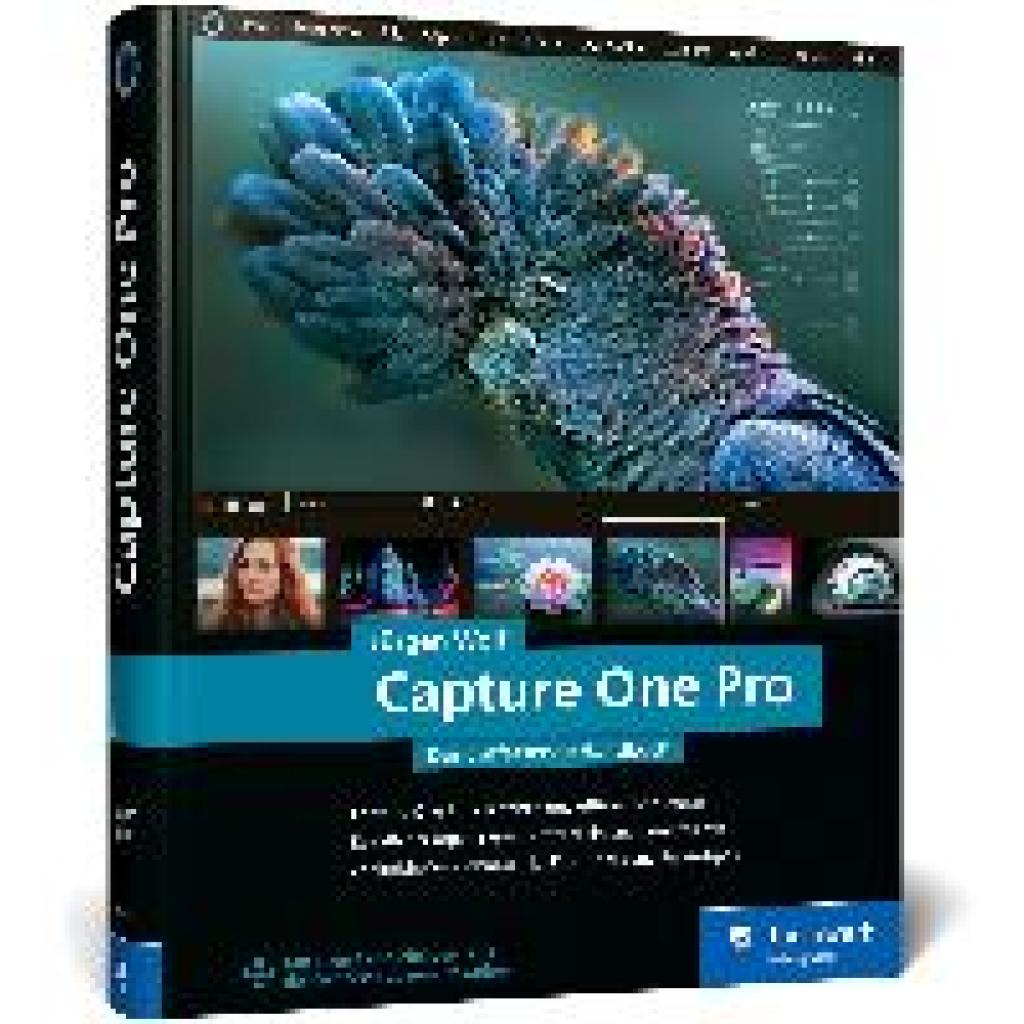
Wolf, Jürgen: Capture One ProCapture One Pro , Das umfassende Handbuch. Profitricks und Expertenwissen zur Bildbearbeitung. Mit vielen Workshops zur Software (neue Auflage 2024) , Kühlwasserschläuche > Motorkühlung , Auflage: 8., aktualisierte und überarbeitete Auflage, Erscheinungsjahr: 20240503, Produktform: Leinen, Titel der Reihe: Rheinwerk Fotografie##, Autoren: Wolf, Jürgen, Auflage: 24008, Auflage/Ausgabe: 8., aktualisierte und überarbeitete Auflage, Seitenzahl/Blattzahl: 562, Themenüberschrift: COMPUTERS / Digital Media / Photography (see also PHOTOGRAPHY / Techniques / Digital), Keyword: Bild-Bearbeitung bearbeiten; Capture One Pro CO; Culling; Fotos entwickeln Entwicklung; Hand-Buch Bücher Workshop; KI Künstliche Intelligenz; Lernen; Lightroom; Phase One; Raw-Konverter; Smart-Adjustments; Software Programm; Tethering; Workflow; fotografieren; iPad; verwalten, Fachschema: Bildbearbeitung~Bildverarbeitung~Grafik (EDV) / Bildverarbeitung~Farbfotografie~Fotografie~Photo~Photographie, Fachkategorie: Foto- und Bildbearbeitung~Fotografie, Warengruppe: HC/Fotografieren/Filmen/Videofilmen, UNSPSC: 49019900, Warenverzeichnis für die Außenhandelsstatistik: 49019900, Länge: 242, Breite: 203, Höhe: 35, Gewicht: 1677, Produktform: Gebunden, Genre: Sachbuch/Ratgeber,49,90 €*Versand: 0,00 €Sichere Weiterleitung zum Anbieter


-
Wie kann man auf einem Computerbildschirm dargestellte Inhalte mittels Screen-Capture festhalten? Welche Programme eignen sich besonders gut für Screen-Capturing?
Man kann auf einem Computerbildschirm dargestellte Inhalte mittels Screen-Capture festhalten, indem man eine spezielle Software verwendet, die den Bildschirminhalt aufzeichnet. Programme wie Snagit, Camtasia oder OBS Studio eignen sich besonders gut für Screen-Capturing, da sie eine Vielzahl von Funktionen bieten und einfach zu bedienen sind. Man kann mit diesen Programmen Screenshots, Videos oder sogar Livestreams aufnehmen und bearbeiten. **
-
Wie kann man mithilfe von Screen Capture Software Bildschirmfotos oder Videos aufnehmen?
Man kann Screen Capture Software herunterladen und installieren. Dann wählt man den Bereich aus, den man aufnehmen möchte, und startet die Aufnahme. Nach der Aufnahme kann man das Bildschirmfoto oder Video speichern oder teilen. **
-
Wie kann ich mithilfe von Screen Capture Videos von meinem Bildschirm aufnehmen? Gibt es kostenlose Programme dafür?
Ja, es gibt kostenlose Programme wie OBS Studio, ShareX oder CamStudio, die es ermöglichen, Screen Capture Videos von deinem Bildschirm aufzunehmen. Du kannst einfach das gewünschte Programm herunterladen, die Aufnahme starten und anschließend das Video speichern oder teilen. **
-
Wie hoch ist der Effekt, den Screen Capture auf die PC-Leistung hat? Hat man ohne Screen Capture mehr Leistung?
Der Effekt, den Screen Capture auf die PC-Leistung hat, hängt von verschiedenen Faktoren ab, wie der verwendeten Software und den Einstellungen. In der Regel kann das Aufnehmen des Bildschirms die Leistung des PCs leicht beeinträchtigen, da es zusätzliche Ressourcen benötigt, um den Bildschirminhalt aufzuzeichnen. Ohne Screen Capture kann der PC möglicherweise etwas mehr Leistung haben, da keine Ressourcen für die Aufzeichnung verwendet werden. **

Wie kann ich mithilfe eines Screen Capture Tools Bildschirmaufnahmen von meinem Computer machen? Welche Screen Capture Tools könnt ihr empfehlen?
Um Bildschirmaufnahmen von deinem Computer zu machen, kannst du ein Screen Capture Tool wie Snagit, Camtasia oder OBS Studio verwenden. Diese Tools ermöglichen es dir, den Bildschirm aufzunehmen, Anmerkungen hinzuzufügen und das Video in verschiedenen Formaten zu speichern. Nach der Installation des Tools kannst du einfach die gewünschten Einstellungen vornehmen, den Aufnahmebereich festlegen und mit der Aufnahme beginnen. **
Wie funktioniert die Screen-Capture-Funktion und welche Anwendungsmöglichkeiten gibt es dafür? Welche Vorteile bietet die Verwendung von Screen-Capture-Software?
Die Screen-Capture-Funktion ermöglicht das Aufnehmen des Bildschirms eines Computers oder mobilen Geräts. Anwendungsmöglichkeiten sind das Erstellen von Tutorials, das Aufzeichnen von Videospielen oder das Festhalten von Fehlermeldungen. Die Verwendung von Screen-Capture-Software bietet den Vorteil, dass Inhalte schnell und einfach geteilt oder archiviert werden können. **
Top-Angebote
Produkte zum Begriff Screen-Capture:
-
Tipard Screen Capture WindowsTipard Screen Capture In der digitalen Welt von heute ist Screen Capture zu einem unverzichtbaren Werkzeug geworden. Ob für Tutorials, Präsentationen oder Fehlermeldungen - die Möglichkeit, den Bildschirminhalt aufzunehmen, hat einen Einfluss auf viele Bereiche unseres Alltags. Tipard bietet eine leistungsstarke Lösung, die es Nutzern ermöglicht, alles auf ihrem Bildschirm festzuhalten, sei es auf Windows, Mac oder sogar dem iPhone. Dieser Artikel gibt einen Überblick über die Grundlagen der Bildschirmaufnahme mit Tipard und zeigt fortgeschrittene Funktionen auf. Er beleuchtet auch die Möglichkeiten zur Nachbearbeitung und Speicherung der Aufnahmen. Von einfachen Screenshots bis hin zu komplexen Videoaufzeichnungen mit Ton - Tipard bietet die Werkzeuge, um hochwertige Inhalte zu erstellen und zu teilen. Grundlagen der Bildschirmaufnahme mit Tipard Tipard Screen Capture ist eine leistu...39,99 €*Versand: 0,00 €Sichere Weiterleitung zum Anbieter
-
NCH: Debut Video Capture and Screen Recorder for MACDebut - Ihre Komplettlösung für einfache Videoaufnahmen Debut ist die ideale Software, um Videos problemlos aufzunehmen, sei es von Ihrer Webcam, einer Netzwerk-IP-Kamera oder einem Videoeingabegerät wie einem VHS-Recorder. Diese vielseitige Bildschirmaufnahmesoftware bietet zahlreiche Funktionen, um sicherzustellen, dass Ihre Videoaufnahmen von höchster Qualität sind. Die wichtigsten Merkmale von Debut: Vielfältige Videoformate: Mit Debut können Sie Videos in verschiedenen Formaten aufnehmen, darunter avi, wmv, flv, mpg, mp4, mov und viele mehr. Vielseitige Aufnahmemöglichkeiten: Sie können Videos von Ihrer Webcam, einer Netzwerk-IP-Kamera oder einem Videoeingabegerät aufnehmen. Das bedeutet, dass Sie sowohl Live-Videos als auch Aufnahmen von älteren Geräten wie VHS-Recordern erstellen können. Flexible Bildschirmaufnahme: Debut ermöglicht es Ihnen, den gesamten Bildschirm, ein ...29,95 €*Versand: 0,00 €Sichere Weiterleitung zum Anbieter
-
Wolf, Jürgen: Capture One ProCapture One Pro , Das umfassende Handbuch. Profitricks und Expertenwissen zur Bildbearbeitung. Mit vielen Workshops zur Software (neue Auflage 2024) , Kühlwasserschläuche > Motorkühlung , Auflage: 8., aktualisierte und überarbeitete Auflage, Erscheinungsjahr: 20240503, Produktform: Leinen, Titel der Reihe: Rheinwerk Fotografie##, Autoren: Wolf, Jürgen, Auflage: 24008, Auflage/Ausgabe: 8., aktualisierte und überarbeitete Auflage, Seitenzahl/Blattzahl: 562, Themenüberschrift: COMPUTERS / Digital Media / Photography (see also PHOTOGRAPHY / Techniques / Digital), Keyword: Bild-Bearbeitung bearbeiten; Capture One Pro CO; Culling; Fotos entwickeln Entwicklung; Hand-Buch Bücher Workshop; KI Künstliche Intelligenz; Lernen; Lightroom; Phase One; Raw-Konverter; Smart-Adjustments; Software Programm; Tethering; Workflow; fotografieren; iPad; verwalten, Fachschema: Bildbearbeitung~Bildverarbeitung~Grafik (EDV) / Bildverarbeitung~Farbfotografie~Fotografie~Photo~Photographie, Fachkategorie: Foto- und Bildbearbeitung~Fotografie, Warengruppe: HC/Fotografieren/Filmen/Videofilmen, UNSPSC: 49019900, Warenverzeichnis für die Außenhandelsstatistik: 49019900, Länge: 242, Breite: 203, Höhe: 35, Gewicht: 1677, Produktform: Gebunden, Genre: Sachbuch/Ratgeber,49,90 €*Versand: 0,00 €Sichere Weiterleitung zum Anbieter
-
Was ist ein Screen Capture?
Was ist ein Screen Capture? Ein Screen Capture ist ein Prozess, bei dem der aktuelle Bildschirminhalt eines Computers, Tablets oder Smartphones aufgenommen und als Bild oder Video gespeichert wird. Diese Aufnahmen können verwendet werden, um bestimmte Informationen festzuhalten, Fehler zu dokumentieren oder Anleitungen zu erstellen. Screen Captures sind besonders nützlich für Support-Mitarbeiter, Lehrer, Content-Ersteller und jeden, der visuelle Inhalte erstellen oder teilen möchte. Es gibt verschiedene Tools und Software, die Screen Captures ermöglichen, darunter integrierte Funktionen in Betriebssystemen oder spezielle Programme von Drittanbietern. **
-
Wie kann man einen Screen-Capture auf dem Computer durchführen? Welche Screen-Capture-Software könnt ihr empfehlen?
Um einen Screen-Capture auf dem Computer durchzuführen, drücke die "Druck" Taste auf der Tastatur, um einen Screenshot des gesamten Bildschirms zu machen. Alternativ kannst du die "Windows + Shift + S" Tasten drücken, um einen ausgewählten Bereich zu erfassen. Als Screen-Capture-Software empfehle ich Snagit, Greenshot oder Lightshot. **
-
Wie kann man auf einem Computerbildschirm dargestellte Inhalte mittels Screen-Capture festhalten? Welche Programme eignen sich besonders gut für Screen-Capturing?
Man kann auf einem Computerbildschirm dargestellte Inhalte mittels Screen-Capture festhalten, indem man eine spezielle Software verwendet, die den Bildschirminhalt aufzeichnet. Programme wie Snagit, Camtasia oder OBS Studio eignen sich besonders gut für Screen-Capturing, da sie eine Vielzahl von Funktionen bieten und einfach zu bedienen sind. Man kann mit diesen Programmen Screenshots, Videos oder sogar Livestreams aufnehmen und bearbeiten. **
-
Wie kann man mithilfe von Screen Capture Software Bildschirmfotos oder Videos aufnehmen?
Man kann Screen Capture Software herunterladen und installieren. Dann wählt man den Bereich aus, den man aufnehmen möchte, und startet die Aufnahme. Nach der Aufnahme kann man das Bildschirmfoto oder Video speichern oder teilen. **
Ähnliche Suchbegriffe für Screen-Capture
-
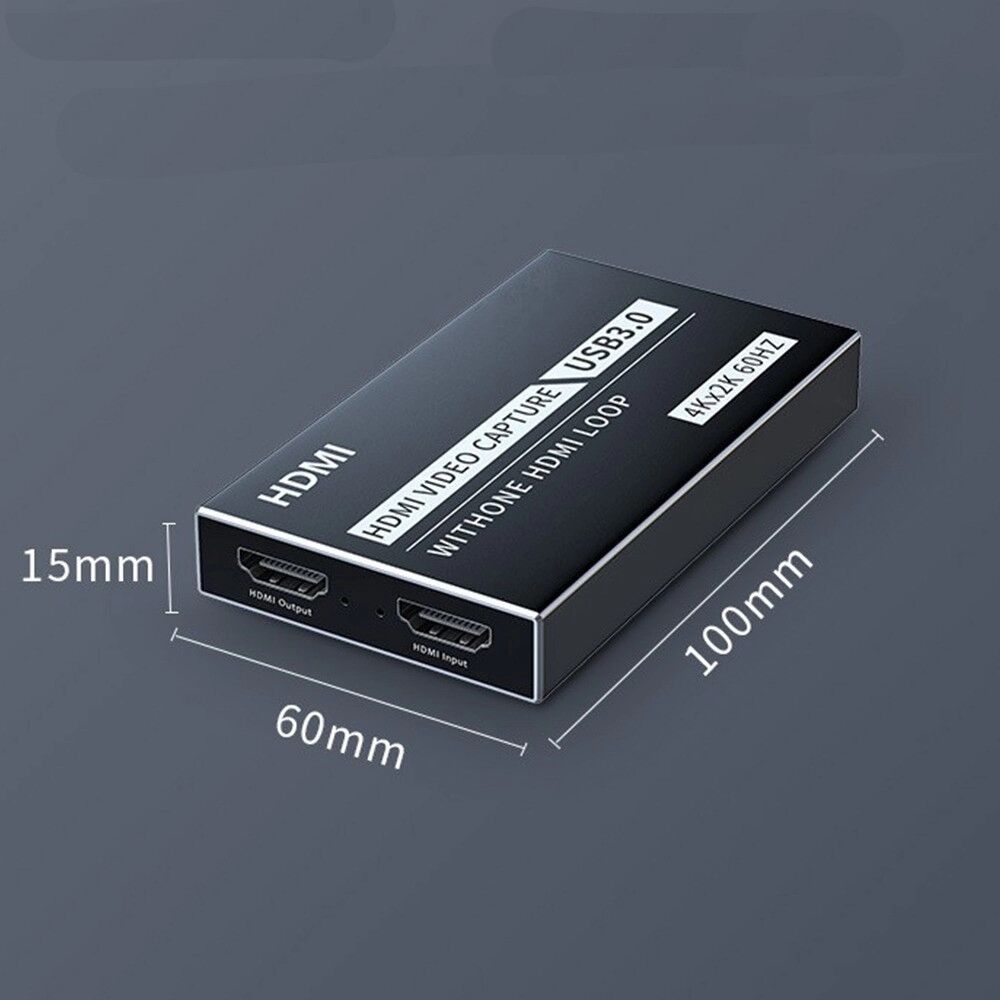
INF 4K HDMI Capture Card USB 3.0 Videoaufnahmegerät für Live-Streaming & Aufnahme GrauNehmen Sie 4K HDMI-Videos mit dieser USB 3.0 Capture Card auf. Zeichnen Sie 1080P60-Material von Kameras, PS4 und mehr mit geringer Latenz auf. Perfekt für Live-Streaming und Aufnahmen, kompatibel mit verschiedenen Geräten. Ultra-Low Latency Streaming: Erleben Sie nahtloses Game-Streaming und Aufnahmen mit unserer Ultra-Low-Latency-Technologie. Diese 4K HDMI Capture Card gewährleistet eine Videoaufnahme in Echtzeit, sodass Sie Ihr Gameplay ohne spürbare Verzögerung übertragen können. Ideal für Live-Streaming auf Plattformen wie Twitch und YouTube. Dieses Gerät ist kompatibel mit PS4, Xbox und anderen Spielekonsolen. Genießen Sie ein flüssiges und reaktionsschnelles Spielerlebnis, während Sie Ihre Fähigkeiten mit der Welt teilen. Die USB 3.0-Schnittstelle garantiert eine schnelle Datenübertragung, minimiert Verzögerungen und maximiert die Videoqualität. Erfassen Sie jeden Moment präzise und klar, um Ihre Streams ansprechender und professioneller zu gestalten. Die 4K HDMI Capture Card USB 3.0 ist die perfekte Lösung für Gamer und Content-Ersteller, die Wert auf höchste Qualität und Leistung legen. Nutzen Sie die Vorteile der verzögerungsfreien Übertragung und erstellen Sie beeindruckende Inhalte für Ihr Publikum. Die einfache Installation und die breite Kompatibilität machen diese Capture Card zu einem unverzichtbaren Werkzeug für jeden, der im Bereich Live-Streaming und Videoaufnahmen tätig ist. 4K & 1080P Aufnahme: Erfassen Sie atemberaubende Bilder mit Unterstützung für bis zu 4K Eingangsauflösung und 1080P Ausgangsauflösung. Diese HDMI Capture Card ermöglicht es Ihnen, Ihr Gameplay, Kameramaterial oder andere Videoquellen in High Definition aufzunehmen. Die USB 3.0-Schnittstelle sorgt für eine reibungslose und unkomprimierte Videoaufnahme mit 60 Hz und liefert gestochen scharfe und klare Aufnahmen. Egal, ob Sie Tutorials erstellen, Gameplay-Highlights aufnehmen oder wichtige Videoinhalte archivieren, dieses Gerät bietet die Qualität und Leistung, die Sie benötigen. Kompatibel mit einer Vielzahl von Geräten, darunter Kameras, Spielekonsolen, Set-Top-Boxen und Computer, ist diese Capture Card ein vielseitiges Werkzeug für jeden Content-Ersteller. Die 4K HDMI Capture Card USB 3.0 bietet Ihnen die Möglichkeit, Ihre kreativen Visionen in höchster Qualität umzusetzen. Nutzen Sie die Flexibilität und die hohe Auflösung, um professionelle Videos zu erstellen, die Ihr Publikum begeistern werden. Die einfache Bedienung und die zuverlässige Leistung machen diese Capture Card zu einem unverzichtbaren Bestandteil Ihrer Ausrüstung. Plug and Play Simplicity: Genießen Sie eine problemlose Einrichtung mit unserem Plug-and-Play-Design. Dieses USB 3.0 Videoaufnahmegerät benötigt keine Treiber oder externe Stromversorgung, was die Bedienung unglaublich einfach macht. Schließen Sie einfach die Capture Card an Ihren Computer und Ihre Videoquelle an, und schon können Sie mit der Aufnahme oder dem Streaming beginnen. Das Gerät ist kompatibel mit UVC- und UAC-Standards...16,79 €*Versand: 0,00 €Sichere Weiterleitung zum Anbieter
-
INF Schwarze USB 3.0 Video Capture Card - 4K HDMI für PC, Streaming & GamingSchwarze USB 3.0 Video Capture Card für 4K HDMI-Eingang, ideal für Gaming, Streaming und Videoaufnahmen. Kompatibel mit Windows, MacOS und Linux. Unterstützt 1920x1080P Videoaufnahme und Live-Streaming. Erleben Sie hochauflösende Videoaufnahmen und Live-Streaming mit unserer USB 3.0 Video Capture Card. Diese Karte unterstützt 4K HDMI-Eingänge und ermöglicht die Aufnahme von Videos in 1920x1080P. Sie ist ideal für Gamer, Streamer und alle, die hochwertige Videoinhalte erstellen möchten. Die Karte ist kompatibel mit einer Vielzahl von Geräten, einschließlich HDMI-Set-Top-Boxen und Computern. Dank der USB 3.0-Technologie werden Daten mit einer Geschwindigkeit von bis zu 500 MB/s übertragen, was eine flüssige und verzögerungsfreie Aufnahme gewährleistet. Die Capture Card ist kompatibel mit LINUX, MAC und WINDOWS Betriebssystemen, ohne dass Treiber installiert werden müssen. Schließen Sie einfach Ihre Geräte an und beginnen Sie mit der Aufnahme oder dem Streaming. Die integrierte HDMI-Loop-Out-Funktion ermöglicht es Ihnen, das Video gleichzeitig auf einem externen Monitor anzuzeigen, ohne die Aufnahme zu unterbrechen. Ob für Gaming-Sessions, Präsentationen oder das Festhalten von besonderen Momenten – diese Capture Card bietet eine zuverlässige und benutzerfreundliche Lösung für all Ihre Videoaufnahmeanforderungen. Beachten Sie, dass für die Verbindung von Mobiltelefonen mit HDMI möglicherweise ein separater Adapter erforderlich ist. Unsere USB 3.0 Video Capture Card zeichnet sich durch ihre breite Kompatibilität und einfache Bedienung aus. Sie ist nicht nur mit verschiedenen Betriebssystemen wie Windows, MacOS und Linux kompatibel, sondern auch mit einer Vielzahl von Geräten, die über einen HDMI-Ausgang verfügen. Die Installation ist denkbar einfach: Schließen Sie die Karte an Ihren Computer an, verbinden Sie Ihre HDMI-Quelle und starten Sie die Aufnahme. Es sind keine zusätzlichen Treiber erforderlich, was den Einrichtungsprozess erheblich vereinfacht. Die Karte unterstützt 4K-Eingänge und ermöglicht die Aufnahme in Full HD (1920x1080P), was für gestochen scharfe und detailreiche Videos sorgt. Die USB 3.0-Schnittstelle gewährleistet eine schnelle und stabile Datenübertragung, sodass Sie sich keine Sorgen um Verzögerungen oder Qualitätsverluste machen müssen. Die Capture Card ist ideal für die Aufnahme von Gaming-Sessions, Tutorials, Präsentationen oder Live-Streams. Mit der HDMI-Loop-Out-Funktion können Sie das aufgenommene Material gleichzeitig auf einem externen Monitor anzeigen, was besonders bei Live-Übertragungen von Vorteil ist. Die kompakte Größe und das leichte Gewicht machen die Karte zudem zu einem idealen Begleiter für unterwegs. Die USB 3.0 Video Capture Card ist die perfekte Lösung für alle, die hochwertige Videoaufnahmen und Live-Streams erstellen möchten. Sie unterstützt 4K HDMI-Eingänge und ermöglicht die Aufnahme von Videos in Full HD (1920x1080P) mit bis zu 60 Bildern pro Sekunde. Die Karte ist kompatibel mit einer Vielzahl von...24,99 €*Versand: 0,00 €Sichere Weiterleitung zum Anbieter
-
Wie kann ich mithilfe von Screen Capture Videos von meinem Bildschirm aufnehmen? Gibt es kostenlose Programme dafür?
Ja, es gibt kostenlose Programme wie OBS Studio, ShareX oder CamStudio, die es ermöglichen, Screen Capture Videos von deinem Bildschirm aufzunehmen. Du kannst einfach das gewünschte Programm herunterladen, die Aufnahme starten und anschließend das Video speichern oder teilen. **
-
Wie hoch ist der Effekt, den Screen Capture auf die PC-Leistung hat? Hat man ohne Screen Capture mehr Leistung?
Der Effekt, den Screen Capture auf die PC-Leistung hat, hängt von verschiedenen Faktoren ab, wie der verwendeten Software und den Einstellungen. In der Regel kann das Aufnehmen des Bildschirms die Leistung des PCs leicht beeinträchtigen, da es zusätzliche Ressourcen benötigt, um den Bildschirminhalt aufzuzeichnen. Ohne Screen Capture kann der PC möglicherweise etwas mehr Leistung haben, da keine Ressourcen für die Aufzeichnung verwendet werden. **
-
Wie kann ich mithilfe eines Screen Capture Tools Bildschirmaufnahmen von meinem Computer machen? Welche Screen Capture Tools könnt ihr empfehlen?
Um Bildschirmaufnahmen von deinem Computer zu machen, kannst du ein Screen Capture Tool wie Snagit, Camtasia oder OBS Studio verwenden. Diese Tools ermöglichen es dir, den Bildschirm aufzunehmen, Anmerkungen hinzuzufügen und das Video in verschiedenen Formaten zu speichern. Nach der Installation des Tools kannst du einfach die gewünschten Einstellungen vornehmen, den Aufnahmebereich festlegen und mit der Aufnahme beginnen. **
-
Wie funktioniert die Screen-Capture-Funktion und welche Anwendungsmöglichkeiten gibt es dafür? Welche Vorteile bietet die Verwendung von Screen-Capture-Software?
Die Screen-Capture-Funktion ermöglicht das Aufnehmen des Bildschirms eines Computers oder mobilen Geräts. Anwendungsmöglichkeiten sind das Erstellen von Tutorials, das Aufzeichnen von Videospielen oder das Festhalten von Fehlermeldungen. Die Verwendung von Screen-Capture-Software bietet den Vorteil, dass Inhalte schnell und einfach geteilt oder archiviert werden können. **
* Alle Preise verstehen sich inklusive der gesetzlichen Mehrwertsteuer und ggf. zuzüglich Versandkosten. Die Angebotsinformationen basieren auf den Angaben des jeweiligen Shops und werden über automatisierte Prozesse aktualisiert. Eine Aktualisierung in Echtzeit findet nicht statt, so dass es im Einzelfall zu Abweichungen kommen kann. ** Hinweis: Teile dieses Inhalts wurden von KI erstellt.