Domain iatv.de kaufen?
Wir ziehen mit dem Projekt
iatv.de um.
Sind Sie am Kauf der Domain
iatv.de interessiert?
domain@kv-gmbh.de · 0541-91531010
Domain iatv.de kaufen?
Was ist ein Bildschirmfoto?
Ein Bildschirmfoto ist eine digitale Aufnahme des aktuellen Bildschirminhalts eines Computers, Smartphones oder Tablets. Es kann verwendet werden, um den aktuellen Zustand eines Programms, einer Webseite oder einer anderen Anwendung festzuhalten und zu teilen. Bildschirmfotos können in verschiedenen Dateiformaten gespeichert werden, wie z.B. JPEG oder PNG. **
Was bedeutet Snapchat Bildschirmfoto?
Ein Snapchat Bildschirmfoto bedeutet, dass jemand ein Foto von einem Snap gemacht hat, indem er den Bildschirm seines Geräts abfotografiert hat. Dies kann geschehen, wenn der Absender nicht möchte, dass das Foto gespeichert oder weitergeleitet wird. Oft wird ein Bildschirmfoto als Verletzung der Privatsphäre angesehen, da die Bilder normalerweise nur für einen kurzen Zeitraum sichtbar sind. Es ist wichtig, die Privatsphäre anderer zu respektieren und keine Bildschirmfotos von Snaps zu machen, es sei denn, es ist ausdrücklich erlaubt. **


Ähnliche Suchbegriffe für Bildschirmfoto
Top-Angebote
Produkte zum Begriff Bildschirmfoto:
-
Mikrofon "Nachrichten"Mikrofon Nachrichten – Newsflash: Dieses Must-have dürfen sich fleißige Faschingsreporter nicht entgehen lassen!Besonderheiten: mit Aufschrift NEWS channelLieferumfang: MikrofonDetails: Kunststoff-Mikrofon mit SchaumstoffGrößenhinweis: 25 cmFarbe: rot/weiß/schwarzAls unerschrockener Reporter berichten Sie live und in Farbe über das aktuelle Faschingstreiben. Furchtlos interviewen Sie Geister und Dämonen, drehen Dokumentation über das Faschings-Tierreich oder decken Ungerechtigkeiten bei Hofe auf! Egal, für welche Story Sie sich entscheiden, mit Ihrem täuschend echt aussehenden Mikrofon erleben Sie bestimmt Faschingsabenteuer, über die es sich zu berichten lohnt!6,95 €*Versand: 4,99 €Sichere Weiterleitung zum Anbieter
-
Sprachkurs Plus Spanisch / Buch mit MP3-CD, Online-Übungen, App und Videos, Schulbücher von CollectifZielstufe A2. Der Sprachkurs Plus Spanisch wurde nach den neuesten Erkenntnissen der Neurodidaktik entwickelt. Ihnen steht ein umfassendes Lernpaket zur Verfügung. Sie werden Spanisch auf eine abwechslungsreichere und effektivere Weise lernen als je zuvor! Vierzehn unterhaltsame und motivierende Lektionen führen Anfänger zum Niveau A2 (Grundkenntnisse): - sehr gut strukturiert und klar - abwechslungsreiches Training aller vier Fertigkeiten: Schreiben, Sprechen, Lesen und Hörverstehen - multimediales Lernen: visuell, auditiv und haptisch - viele Lerntipps - Videoclips mit Übungen - Anhang mit kurzer Grammatik, Verbtabellen, Lösungen und Transkriptionen - zahlreiche Tests zur Überprüfung des Lernfortschritts - interessante Zusatzinformationen über das Land, die Menschen und interkulturelle Unterschiede - zusätzliche Online-Übungen für alle Lektionen - mit der kostenlosen App haben Sie Zugriff auf alle Audiodateien.32,00 €*Versand: 0,00 €Sichere Weiterleitung zum Anbieter
-
Babys Nachrichten-TelefonBabys Erstes Telefon Mit Lustiger Stimmverzerr- Und Aufnahmefunktion! Buntes Spielzeugtelefon Mit 10 Leuchtenden Tasten Und Schieberegler Für Eigene Sprachaufnahmen. 10 Bunte Zahlentasten Für Antworten Zu Verschiedenen Inhalten Wie Musik,...14,99 €*Versand: 2,95 €Sichere Weiterleitung zum Anbieter
-
Sprachkurs Plus Deutsch B1, Englische Ausgabe. Buch mit Audios und Videos online, App, Online-Ü, Schulbücher von Sabine Hohmann, Nicola Crossley, CollectifSprachkurs Plus Deutsch B1, englische Ausgabe. Buch mit Audios und Videos online, App, Online-Übungen und begleitendem Buch: ein Deutsch-Selbststudienkurs für fortgeschrittene Lernende.36,00 €*Versand: 0,00 €Sichere Weiterleitung zum Anbieter




-
Wie erstelle ich Bildschirmfotos mit einer Bildschirmfoto-Software? Welche Bildschirmfoto-Software könnt ihr empfehlen?
Um Bildschirmfotos mit einer Bildschirmfoto-Software zu erstellen, musst du die Software herunterladen und installieren, dann das Programm öffnen und die gewünschte Taste oder Tastenkombination drücken, um das Bildschirmfoto aufzunehmen. Ich kann Snagit, Lightshot und Greenshot als empfehlenswerte Bildschirmfoto-Software empfehlen. **
-
Wie ändere ich das Bildschirmfoto?
Um das Bildschirmfoto zu ändern, musst du zuerst das gewünschte Bild auswählen, das du als neues Bildschirmfoto verwenden möchtest. Anschließend öffnest du die Einstellungen deines Geräts und suchst nach der Option "Hintergrund" oder "Bildschirmfoto". Dort kannst du dann das neue Bild auswählen und als Bildschirmfoto festlegen. Vergiss nicht, die Änderungen zu speichern, damit das neue Bildschirmfoto aktiviert wird. Wenn du Schwierigkeiten hast, das Bildschirmfoto zu ändern, kannst du auch in der Bedienungsanleitung deines Geräts nach weiteren Anweisungen suchen oder dich an den Kundensupport des Herstellers wenden. **
-
Wie kann ich ein Bildschirmfoto machen?
Um ein Bildschirmfoto zu machen, kannst du die Tastenkombination "Druck" oder "Print Screen" auf deiner Tastatur verwenden. Dadurch wird ein Screenshot des gesamten Bildschirms erstellt. Du kannst auch die Tastenkombination "Alt + Druck" verwenden, um nur das aktive Fenster aufzunehmen. Das Bildschirmfoto wird dann in die Zwischenablage kopiert und kann in einem Bildbearbeitungsprogramm oder einer anderen Anwendung eingefügt und gespeichert werden. **
-
Welche Programme oder Tastenkombinationen verwende ich, um ein Bildschirmfoto auf meinem Computer zu erstellen?
Auf einem Windows-Computer verwende ich die Tastenkombination "Windows-Taste + Druck". Auf einem Mac verwende ich die Tastenkombination "Shift + Command + 4". Alternativ kann auch ein Programm wie Snipping Tool (Windows) oder Grab (Mac) verwendet werden. **

Wie kann ein Bildschirmfoto unter Windows erstellt werden? Wie kann ein Bildschirmfoto auf einem Mac gemacht werden?
Unter Windows kann ein Bildschirmfoto durch Drücken der Taste "Druck" auf der Tastatur erstellt werden. Anschließend kann das Bild in ein Grafikprogramm oder in Paint eingefügt und gespeichert werden. Auf einem Mac kann ein Bildschirmfoto durch Drücken von "Cmd + Shift + 3" für den gesamten Bildschirm oder "Cmd + Shift + 4" für einen ausgewählten Bereich erstellt werden. Das Bild wird automatisch auf dem Desktop gespeichert. **
Wie kann ich ein Bildschirmfoto auf meinem Computer machen? Wie erstelle ich ein Bildschirmfoto auf meinem Smartphone?
Auf einem Computer kannst du ein Bildschirmfoto machen, indem du die Taste "Druck" oder "Print Screen" drückst und dann das Bild in ein Bildbearbeitungsprogramm einfügst. Auf einem Smartphone kannst du ein Bildschirmfoto machen, indem du gleichzeitig die Power-Taste und die Lautstärke-Taste drückst oder eine spezielle Tastenkombination verwendest, die von Hersteller zu Hersteller variieren kann. Das Bildschirmfoto wird dann in deiner Galerie gespeichert. **
Top-Angebote
Produkte zum Begriff Bildschirmfoto:
-
Dittmann Reizstromgerät TEN 250, TENS & EMS, 46 Programme, 2 Kanäle, 8 Elektroden-Pads11 EMS Programme (elektronische Muskelstimulation) zur medikamentfreien Schmerzlinderung 25 TENS Programme (transkutane elektrische Nervenstimulation) für Muskelregenration und -training 10 Massageprogramme für Wohlbefinden & Entspannung 8 Elektrodenpads (40 x 40mm) von denen jeweils 4 über 2 getrennt regelbare Kanäle gesteuert werden können Zwischen 5 und 90 Minunten einstellbare Behandlungszeit Beleuchtetes LC-Display, Sicherheitsabschaltung und Tastensperre Bedienelement kann mit Gürtelclip an der Kleidung angebracht werden Stromversorgung: 4x 1,5V AAA / Micro Maße: 6 x 11,5 x 2,5 cm (BxHxT) Merkmale: Anzahl Elektroden: 8 Elektroden Anwendung: Massage, Muskelaufbau (EMS), Schmerztherapie (TENS) sonstiges: Lieferung: inkl. 8 selbstklebende Elektrodenpads (40 x 40 mm), 2 Anschlusskabel, Batterien42,89 €*Versand: 0,00 €Sichere Weiterleitung zum Anbieter
-
Mikrofon "Nachrichten"Mikrofon Nachrichten – Newsflash: Dieses Must-have dürfen sich fleißige Faschingsreporter nicht entgehen lassen!Besonderheiten: mit Aufschrift NEWS channelLieferumfang: MikrofonDetails: Kunststoff-Mikrofon mit SchaumstoffGrößenhinweis: 25 cmFarbe: rot/weiß/schwarzAls unerschrockener Reporter berichten Sie live und in Farbe über das aktuelle Faschingstreiben. Furchtlos interviewen Sie Geister und Dämonen, drehen Dokumentation über das Faschings-Tierreich oder decken Ungerechtigkeiten bei Hofe auf! Egal, für welche Story Sie sich entscheiden, mit Ihrem täuschend echt aussehenden Mikrofon erleben Sie bestimmt Faschingsabenteuer, über die es sich zu berichten lohnt!6,95 €*Versand: 4,99 €Sichere Weiterleitung zum Anbieter
-
Sprachkurs Plus Spanisch / Buch mit MP3-CD, Online-Übungen, App und Videos, Schulbücher von CollectifZielstufe A2. Der Sprachkurs Plus Spanisch wurde nach den neuesten Erkenntnissen der Neurodidaktik entwickelt. Ihnen steht ein umfassendes Lernpaket zur Verfügung. Sie werden Spanisch auf eine abwechslungsreichere und effektivere Weise lernen als je zuvor! Vierzehn unterhaltsame und motivierende Lektionen führen Anfänger zum Niveau A2 (Grundkenntnisse): - sehr gut strukturiert und klar - abwechslungsreiches Training aller vier Fertigkeiten: Schreiben, Sprechen, Lesen und Hörverstehen - multimediales Lernen: visuell, auditiv und haptisch - viele Lerntipps - Videoclips mit Übungen - Anhang mit kurzer Grammatik, Verbtabellen, Lösungen und Transkriptionen - zahlreiche Tests zur Überprüfung des Lernfortschritts - interessante Zusatzinformationen über das Land, die Menschen und interkulturelle Unterschiede - zusätzliche Online-Übungen für alle Lektionen - mit der kostenlosen App haben Sie Zugriff auf alle Audiodateien.32,00 €*Versand: 0,00 €Sichere Weiterleitung zum Anbieter
-
Was ist ein Bildschirmfoto?
Ein Bildschirmfoto ist eine digitale Aufnahme des aktuellen Bildschirminhalts eines Computers, Smartphones oder Tablets. Es kann verwendet werden, um den aktuellen Zustand eines Programms, einer Webseite oder einer anderen Anwendung festzuhalten und zu teilen. Bildschirmfotos können in verschiedenen Dateiformaten gespeichert werden, wie z.B. JPEG oder PNG. **
-
Was bedeutet Snapchat Bildschirmfoto?
Ein Snapchat Bildschirmfoto bedeutet, dass jemand ein Foto von einem Snap gemacht hat, indem er den Bildschirm seines Geräts abfotografiert hat. Dies kann geschehen, wenn der Absender nicht möchte, dass das Foto gespeichert oder weitergeleitet wird. Oft wird ein Bildschirmfoto als Verletzung der Privatsphäre angesehen, da die Bilder normalerweise nur für einen kurzen Zeitraum sichtbar sind. Es ist wichtig, die Privatsphäre anderer zu respektieren und keine Bildschirmfotos von Snaps zu machen, es sei denn, es ist ausdrücklich erlaubt. **
-
Wie erstelle ich Bildschirmfotos mit einer Bildschirmfoto-Software? Welche Bildschirmfoto-Software könnt ihr empfehlen?
Um Bildschirmfotos mit einer Bildschirmfoto-Software zu erstellen, musst du die Software herunterladen und installieren, dann das Programm öffnen und die gewünschte Taste oder Tastenkombination drücken, um das Bildschirmfoto aufzunehmen. Ich kann Snagit, Lightshot und Greenshot als empfehlenswerte Bildschirmfoto-Software empfehlen. **
-
Wie ändere ich das Bildschirmfoto?
Um das Bildschirmfoto zu ändern, musst du zuerst das gewünschte Bild auswählen, das du als neues Bildschirmfoto verwenden möchtest. Anschließend öffnest du die Einstellungen deines Geräts und suchst nach der Option "Hintergrund" oder "Bildschirmfoto". Dort kannst du dann das neue Bild auswählen und als Bildschirmfoto festlegen. Vergiss nicht, die Änderungen zu speichern, damit das neue Bildschirmfoto aktiviert wird. Wenn du Schwierigkeiten hast, das Bildschirmfoto zu ändern, kannst du auch in der Bedienungsanleitung deines Geräts nach weiteren Anweisungen suchen oder dich an den Kundensupport des Herstellers wenden. **
Ähnliche Suchbegriffe für Bildschirmfoto
-
Babys Nachrichten-TelefonBabys Erstes Telefon Mit Lustiger Stimmverzerr- Und Aufnahmefunktion! Buntes Spielzeugtelefon Mit 10 Leuchtenden Tasten Und Schieberegler Für Eigene Sprachaufnahmen. 10 Bunte Zahlentasten Für Antworten Zu Verschiedenen Inhalten Wie Musik,...14,99 €*Versand: 2,95 €Sichere Weiterleitung zum Anbieter
-
Sprachkurs Plus Deutsch B1, Englische Ausgabe. Buch mit Audios und Videos online, App, Online-Ü, Schulbücher von Sabine Hohmann, Nicola Crossley, CollectifSprachkurs Plus Deutsch B1, englische Ausgabe. Buch mit Audios und Videos online, App, Online-Übungen und begleitendem Buch: ein Deutsch-Selbststudienkurs für fortgeschrittene Lernende.36,00 €*Versand: 0,00 €Sichere Weiterleitung zum Anbieter
-
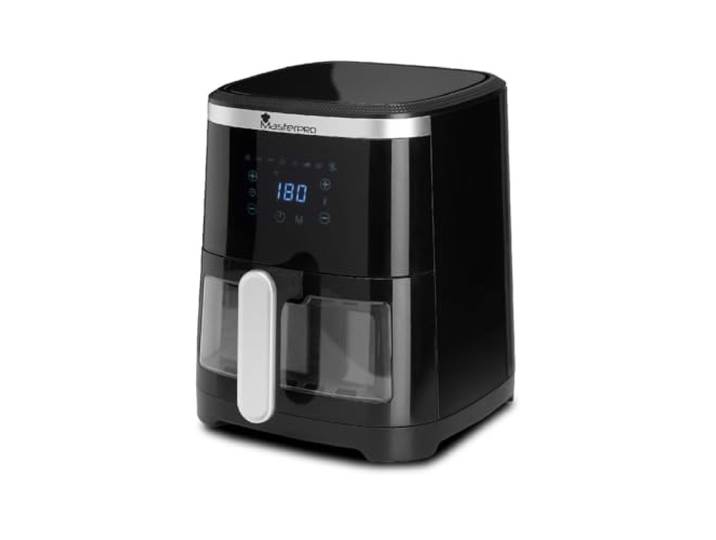
MasterPRO ROCKET 420 - Heißluftfritteuse 1300W 4.2L - 8 Programme - LED Touch Control - Antihaftbeschichtung - Online-Rezeptheft<p>Die <strong>MasterPRO ROCKET 420</strong> ist eine leistungsstarke <strong>Heißluftfritteuse</strong> mit einer beeindruckenden Leistung von 1300 Watt und einem großzügigen Fassungsvermögen von <strong>4,2 Litern</strong>. Diese Fritteuse ermöglicht es dir, eine Vielzahl von köstlichen Gerichten mit Leichtigkeit zuzubereiten, dank ihrer <strong>8 automatischen Kochprogrammen</strong>, die auf Tastendruck aktiviert werden können. Egal, ob du knusprige Pommes frites, zarte Hähnchenflügel oder gesunde Gemüsegerichte zubereiten möchtest, die MasterPRO ROCKET 420 bietet dir die Flexibilität, die du benötigst.</p><p>Die <strong>LED-Touch-Bedienung</strong> sorgt für eine intuitive und präzise Steuerung von Temperatur und Zeit, was dein Kocherlebnis erheblich verbessert. Mit nur wenigen Berührungen kannst du die gewünschten Einstellungen vornehmen und dich auf das Wesentliche konzentrieren – das Kochen. Die <strong>antihaftbeschichtete</strong> Innenseite des Korbs ermöglicht eine mühelose Reinigung, sodass du mehr Zeit für das Genießen deiner Mahlzeiten hast und weniger Zeit mit dem Aufräumen verbringen musst.</p><p>Die elegante schwarze Farbe der Heißluftfritteuse fügt sich harmonisch in jede moderne Küche ein. Mit der MasterPRO ROCKET 420 bereitest du nicht nur gesunde und schmackhafte Gerichte zu, sondern tust dies auch auf eine einfache und effiziente Weise. Entdecke die Vorteile dieser vielseitigen Fritteuse und bereite im Handumdrehen köstliche Mahlzeiten für die ganze Familie oder besondere Anlässe zu.</p>89,99 €*Versand: 0,00 €Sichere Weiterleitung zum Anbieter
-
Oddone, Lucrezia: Videogrammatica della lingua italiana. Übungsbuch + Videos onlineVideogrammatica della lingua italiana. Übungsbuch + Videos online , regole ed esercizi.... e con i video di "Italiano con Lucrezia" / Übungsbuch + Videos online , Halterungen & Klemmen > Fußsteuerung, Pedale & Fußauflagen , Erscheinungsjahr: 20240717, Produktform: Kartoniert, Autoren: Oddone, Lucrezia, Seitenzahl/Blattzahl: 240, Keyword: Erwachsene;Gramm. Darst.;Grammatik;Italienisch;Jugendliche ab 16;Sprachen lernen;Sprachen unterrichten;Universität;junge Erwachsene, Fachschema: Italienisch / Lehrbuch, Lehrgang, VHS, Warengruppe: HC/Schulbücher/VHS/Erwachsenenbildung, UNSPSC: 49019900, Warenverzeichnis für die Außenhandelsstatistik: 49019900, Länge: 279, Breite: 213, Höhe: 15, Gewicht: 532, Produktform: Kartoniert, Genre: Schule und Lernen,28,00 €*Versand: 0,00 €Sichere Weiterleitung zum Anbieter
-
Wie kann ich ein Bildschirmfoto machen?
Um ein Bildschirmfoto zu machen, kannst du die Tastenkombination "Druck" oder "Print Screen" auf deiner Tastatur verwenden. Dadurch wird ein Screenshot des gesamten Bildschirms erstellt. Du kannst auch die Tastenkombination "Alt + Druck" verwenden, um nur das aktive Fenster aufzunehmen. Das Bildschirmfoto wird dann in die Zwischenablage kopiert und kann in einem Bildbearbeitungsprogramm oder einer anderen Anwendung eingefügt und gespeichert werden. **
-
Welche Programme oder Tastenkombinationen verwende ich, um ein Bildschirmfoto auf meinem Computer zu erstellen?
Auf einem Windows-Computer verwende ich die Tastenkombination "Windows-Taste + Druck". Auf einem Mac verwende ich die Tastenkombination "Shift + Command + 4". Alternativ kann auch ein Programm wie Snipping Tool (Windows) oder Grab (Mac) verwendet werden. **
-
Wie kann ein Bildschirmfoto unter Windows erstellt werden? Wie kann ein Bildschirmfoto auf einem Mac gemacht werden?
Unter Windows kann ein Bildschirmfoto durch Drücken der Taste "Druck" auf der Tastatur erstellt werden. Anschließend kann das Bild in ein Grafikprogramm oder in Paint eingefügt und gespeichert werden. Auf einem Mac kann ein Bildschirmfoto durch Drücken von "Cmd + Shift + 3" für den gesamten Bildschirm oder "Cmd + Shift + 4" für einen ausgewählten Bereich erstellt werden. Das Bild wird automatisch auf dem Desktop gespeichert. **
-
Wie kann ich ein Bildschirmfoto auf meinem Computer machen? Wie erstelle ich ein Bildschirmfoto auf meinem Smartphone?
Auf einem Computer kannst du ein Bildschirmfoto machen, indem du die Taste "Druck" oder "Print Screen" drückst und dann das Bild in ein Bildbearbeitungsprogramm einfügst. Auf einem Smartphone kannst du ein Bildschirmfoto machen, indem du gleichzeitig die Power-Taste und die Lautstärke-Taste drückst oder eine spezielle Tastenkombination verwendest, die von Hersteller zu Hersteller variieren kann. Das Bildschirmfoto wird dann in deiner Galerie gespeichert. **
* Alle Preise verstehen sich inklusive der gesetzlichen Mehrwertsteuer und ggf. zuzüglich Versandkosten. Die Angebotsinformationen basieren auf den Angaben des jeweiligen Shops und werden über automatisierte Prozesse aktualisiert. Eine Aktualisierung in Echtzeit findet nicht statt, so dass es im Einzelfall zu Abweichungen kommen kann. ** Hinweis: Teile dieses Inhalts wurden von KI erstellt.