Domain iatv.de kaufen?
Wir ziehen mit dem Projekt
iatv.de um.
Sind Sie am Kauf der Domain
iatv.de interessiert?
domain@kv-gmbh.de · 0541-91531010
Domain iatv.de kaufen?
Was bedeutet Systemeinstellungen ändern?
Was bedeutet Systemeinstellungen ändern? Systemeinstellungen ändern bezieht sich auf die Anpassung von verschiedenen Einstellungen und Konfigurationen auf einem Computer oder einem anderen elektronischen Gerät. Dies kann beispielsweise die Änderung von Netzwerkeinstellungen, Bildschirmauflösung, Benutzerkonten oder Datenschutzeinstellungen umfassen. Durch das Ändern von Systemeinstellungen können Benutzer ihr Gerät personalisieren und an ihre individuellen Bedürfnisse anpassen. Es ist wichtig, vorsichtig zu sein, wenn man Systemeinstellungen ändert, da falsche Einstellungen zu Problemen oder Fehlfunktionen führen können. Es wird empfohlen, nur Einstellungen zu ändern, von denen man weiß, was sie bewirken, oder sich vorher ausreichend zu informieren. **
Wo finde ich Systemeinstellungen Iphone?
Die Systemeinstellungen auf einem iPhone befinden sich in der App "Einstellungen". Diese App hat ein graues Symbol mit einem Zahnrad darauf und ist normalerweise auf dem Startbildschirm zu finden. Sobald du die App geöffnet hast, kannst du verschiedene Einstellungen für dein iPhone anpassen, wie zum Beispiel WLAN, Bluetooth, Hintergrundbild, Benachrichtigungen und vieles mehr. Du kannst auch nach bestimmten Einstellungen suchen, indem du oben in der App auf das Suchfeld tippst und den gewünschten Begriff eingibst. In den Systemeinstellungen kannst du dein iPhone personalisieren und an deine Bedürfnisse anpassen. **


Ähnliche Suchbegriffe für Systemeinstellungen
Top-Angebote
Produkte zum Begriff Systemeinstellungen:
-
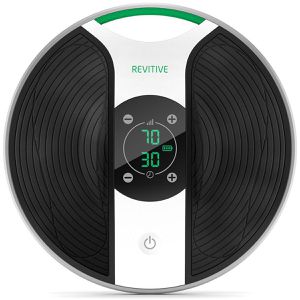
REVITIVE Reizstromgerät Medic, EMS & TENS, 2 Programme, 2 Kanäle, 4 Elektroden-PadsLindert Krämpfe, müde Füße & fördert die Gesundheit der Beinvenen dank Durchblutungs-Stimulation 2 zusätzliche TENS-Pads für alle Körperbereiche 2 fest eingebaute, weiche EMS-Elektrodenflächen für die Füße (SoftTouch-Pads) Mit IsoRocker-Wippfunktion - gezielte Bewegungen des Sprunggelenks zur besseren Verteilung der Stimulationswellen im Bein Besonders geeignet bei schlechter Durchblutung & Personen mit Arthrose, Diabetes oder Bluthochdruck Kabellose Steuerung des Medic über batteriebetriebene Fernbedienung oder direkt am Gerät 1 Knopf für EMS-Modus = elektronische Muskelstimulation über die Füße, zur medikamentfreien Schmerzlinderung 1 Knopf für TENS-Modus = transkutane elektrische Nervenstimulation für Muskelregenration und-training (individuelle Körperstellen) Intensitätsstufe zwischen 1 und 99 individuell einstellbar Mit Timerfunktion - voll aufgeladener Akku hält für bis zu 7 Behandlungen je 30 Minuten Große LED-Anzeige zeigt aktiven Modi (EMS oder TENS), Intensitätsstufe & ablaufende Behandlungszeit an Stromversorgung netzbetrieben (Leistung: 5 Watt), Fernbedienung mit 2x AAA-Batterien Maße: 39,3 x 9,6 x 36,9 cm (BxHxT), Gewicht: 2,1 kg Merkmale: Anzahl Elektroden: 4 Elektroden Anwendung: Muskelaufbau (EMS), Schmerztherapie (TENS) weitere Produktinformationen: Warnung: wie z.B. Herzschrittmacher und Schwangere!, Nicht geeignet für Personen mit elektronischen Implantaten Lieferung inkl.: Fernbedienung, Netzteil, Batterien (2x AAA), 1 Paar Körper-Elektroden-Pads349,00 €*Versand: 4,15 €Sichere Weiterleitung zum Anbieter
-
Oddone, Lucrezia: Videogrammatica della lingua italiana. Übungsbuch + Videos onlineVideogrammatica della lingua italiana. Übungsbuch + Videos online , regole ed esercizi.... e con i video di "Italiano con Lucrezia" / Übungsbuch + Videos online , Halterungen & Klemmen > Fußsteuerung, Pedale & Fußauflagen , Erscheinungsjahr: 20240717, Produktform: Kartoniert, Autoren: Oddone, Lucrezia, Seitenzahl/Blattzahl: 240, Keyword: Erwachsene;Gramm. Darst.;Grammatik;Italienisch;Jugendliche ab 16;Sprachen lernen;Sprachen unterrichten;Universität;junge Erwachsene, Fachschema: Italienisch / Lehrbuch, Lehrgang, VHS, Warengruppe: HC/Schulbücher/VHS/Erwachsenenbildung, UNSPSC: 49019900, Warenverzeichnis für die Außenhandelsstatistik: 49019900, Länge: 279, Breite: 213, Höhe: 15, Gewicht: 532, Produktform: Kartoniert, Genre: Schule und Lernen,28,00 €*Versand: 0,00 €Sichere Weiterleitung zum Anbieter
-
Dittmann Reizstromgerät TEN 250, TENS & EMS, 46 Programme, 2 Kanäle, 8 Elektroden-Pads11 EMS Programme (elektronische Muskelstimulation) zur medikamentfreien Schmerzlinderung 25 TENS Programme (transkutane elektrische Nervenstimulation) für Muskelregenration und -training 10 Massageprogramme für Wohlbefinden & Entspannung 8 Elektrodenpads (40 x 40mm) von denen jeweils 4 über 2 getrennt regelbare Kanäle gesteuert werden können Zwischen 5 und 90 Minunten einstellbare Behandlungszeit Beleuchtetes LC-Display, Sicherheitsabschaltung und Tastensperre Bedienelement kann mit Gürtelclip an der Kleidung angebracht werden Stromversorgung: 4x 1,5V AAA / Micro Maße: 6 x 11,5 x 2,5 cm (BxHxT) Merkmale: Anzahl Elektroden: 8 Elektroden Anwendung: Massage, Muskelaufbau (EMS), Schmerztherapie (TENS) sonstiges: Lieferung: inkl. 8 selbstklebende Elektrodenpads (40 x 40 mm), 2 Anschlusskabel, Batterien42,89 €*Versand: 0,00 €Sichere Weiterleitung zum Anbieter



-
Wo finde ich Apple Systemeinstellungen?
Die Apple Systemeinstellungen befinden sich normalerweise auf deinem Mac oder MacBook. Du kannst sie finden, indem du auf das Apple-Logo in der oberen linken Ecke des Bildschirms klickst und dann auf "Systemeinstellungen" klickst. Alternativ kannst du auch die Spotlight-Suche verwenden, indem du cmd + Leertaste drückst und nach "Systemeinstellungen" suchst. Dort kannst du verschiedene Einstellungen für dein Gerät anpassen, wie zum Beispiel Netzwerk, Benutzer und Datenschutz. Wenn du nach den Systemeinstellungen auf einem iPhone oder iPad suchst, findest du sie unter "Einstellungen" auf deinem Startbildschirm. **
-
Wo sind die Systemeinstellungen beim iphone?
Die Systemeinstellungen beim iPhone befinden sich in der App "Einstellungen", die auf dem Startbildschirm zu finden ist. In dieser App kannst du verschiedene Einstellungen für dein iPhone anpassen, wie zum Beispiel WLAN, Bluetooth, Helligkeit, Benachrichtigungen, Datenschutz, und vieles mehr. Du kannst auch nach bestimmten Einstellungen suchen, indem du oben in der App auf das Suchfeld tippst. Die Systemeinstellungen sind in verschiedene Kategorien unterteilt, um es einfacher zu machen, die gewünschten Einstellungen zu finden. Wenn du nicht sicher bist, wo eine bestimmte Einstellung zu finden ist, kannst du auch die Suchfunktion in den Systemeinstellungen verwenden, um sie schnell zu finden. **
-
Wie komme ich in die Systemeinstellungen?
Um in die Systemeinstellungen zu gelangen, musst du zuerst auf das Startmenü klicken. Anschließend suchst du nach dem Symbol für die Systemeinstellungen, das oft wie ein Zahnrad oder ein Getriebe aussieht. Klicke darauf, um die Systemeinstellungen zu öffnen. Alternativ kannst du auch die Tastenkombination Windows + I verwenden, um direkt zu den Systemeinstellungen zu gelangen. Wenn du immer noch Schwierigkeiten hast, die Systemeinstellungen zu finden, kannst du auch in der Windows-Suche nach "Systemeinstellungen" suchen und sie von dort aus öffnen. **
-
Wo finde ich die Systemeinstellungen bei Android?
Die Systemeinstellungen bei Android befinden sich in der Regel in der App "Einstellungen", die auf dem Startbildschirm oder im App-Drawer zu finden ist. Du kannst auch nach den Systemeinstellungen suchen, indem du das Suchsymbol auf dem Startbildschirm verwendest. Alternativ kannst du die Systemeinstellungen auch über das Benachrichtigungsfeld aufrufen, indem du auf das Zahnrad-Symbol tippst. Wenn du die genaue Position der Systemeinstellungen auf deinem Gerät nicht findest, kannst du auch in der Bedienungsanleitung oder online nach Anleitungen suchen. **

Wie komme ich zu den Systemeinstellungen Mac?
Um zu den Systemeinstellungen auf einem Mac zu gelangen, klicke auf das Apple-Logo oben links in der Menüleiste. Wähle dann "Systemeinstellungen" aus dem Dropdown-Menü. Alternativ kannst du auch das Symbol "Systemeinstellungen" im Dock anklicken, falls es dort abgelegt ist. Eine weitere Möglichkeit ist es, die Spotlight-Suche zu öffnen (durch Drücken von cmd + Leertaste) und "Systemeinstellungen" einzugeben. Du kannst auch die Tastenkombination cmd + , verwenden, um direkt zu den Systemeinstellungen zu gelangen. **
Wo sind die Systemeinstellungen bei Samsung Galaxy?
Die Systemeinstellungen bei einem Samsung Galaxy sind normalerweise über das Einstellungsmenü erreichbar. Du kannst auf das Einstellungssymbol auf dem Startbildschirm tippen oder in der App-Übersicht nach den Einstellungen suchen. Alternativ kannst du auch das Benachrichtigungsfeld herunterziehen und dort auf das Einstellungssymbol tippen. Von dort aus kannst du verschiedene Einstellungen für dein Samsung Galaxy vornehmen, wie z.B. WLAN, Bluetooth, Display, Sicherheit, Konten und vieles mehr. Wenn du spezifische Einstellungen suchst, kannst du auch die Suchfunktion in den Einstellungen nutzen, um schneller zu finden, was du suchst. **
Top-Angebote
Produkte zum Begriff Systemeinstellungen:
-
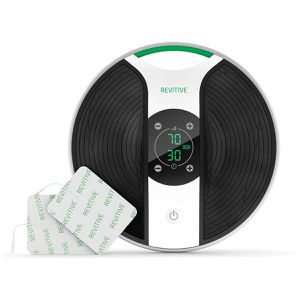
REVITIVE Reizstromgerät Medic, EMS & TENS, 2 Programme, 2 Kanäle, 4 Elektroden-PadsLindert Krämpfe, müde Füße & fördert die Gesundheit der Beinvenen dank Durchblutungs-Stimulation 2 zusätzliche TENS-Pads für alle Körperbereiche 2 fest eingebaute, weiche EMS-Elektrodenflächen für die Füße (SoftTouch-Pads) Mit IsoRocker-Wippfunktion - gezielte Bewegungen des Sprunggelenks zur besseren Verteilung der Stimulationswellen im Bein Besonders geeignet bei schlechter Durchblutung & Personen mit Arthrose, Diabetes oder Bluthochdruck Kabellose Steuerung des Medic über batteriebetriebene Fernbedienung oder direkt am Gerät 1 Knopf für EMS-Modus = elektronische Muskelstimulation über die Füße, zur medikamentfreien Schmerzlinderung 1 Knopf für TENS-Modus = transkutane elektrische Nervenstimulation für Muskelregenration und-training (individuelle Körperstellen) Intensitätsstufe zwischen 1 und 99 individuell einstellbar Mit Timerfunktion - voll aufgeladener Akku hält für bis zu 7 Behandlungen je 30 Minuten Große LED-Anzeige zeigt aktiven Modi (EMS oder TENS), Intensitätsstufe & ablaufende Behandlungszeit an Stromversorgung netzbetrieben (Leistung: 5 Watt), Fernbedienung mit 2x AAA-Batterien Maße: 39,3 x 9,6 x 36,9 cm (BxHxT), Gewicht: 2,1 kg Merkmale: Anzahl Elektroden: 4 Elektroden Anwendung: Muskelaufbau (EMS), Schmerztherapie (TENS) weitere Produktinformationen: Warnung: wie z.B. Herzschrittmacher und Schwangere!, Nicht geeignet für Personen mit elektronischen Implantaten Lieferung inkl.: Fernbedienung, Netzteil, Batterien (2x AAA), 1 Paar Körper-Elektroden-Pads349,00 €*Versand: 4,15 €Sichere Weiterleitung zum Anbieter
-
Oddone, Lucrezia: Videogrammatica della lingua italiana. Übungsbuch + Videos onlineVideogrammatica della lingua italiana. Übungsbuch + Videos online , regole ed esercizi.... e con i video di "Italiano con Lucrezia" / Übungsbuch + Videos online , Halterungen & Klemmen > Fußsteuerung, Pedale & Fußauflagen , Erscheinungsjahr: 20240717, Produktform: Kartoniert, Autoren: Oddone, Lucrezia, Seitenzahl/Blattzahl: 240, Keyword: Erwachsene;Gramm. Darst.;Grammatik;Italienisch;Jugendliche ab 16;Sprachen lernen;Sprachen unterrichten;Universität;junge Erwachsene, Fachschema: Italienisch / Lehrbuch, Lehrgang, VHS, Warengruppe: HC/Schulbücher/VHS/Erwachsenenbildung, UNSPSC: 49019900, Warenverzeichnis für die Außenhandelsstatistik: 49019900, Länge: 279, Breite: 213, Höhe: 15, Gewicht: 532, Produktform: Kartoniert, Genre: Schule und Lernen,28,00 €*Versand: 0,00 €Sichere Weiterleitung zum Anbieter
-
Was bedeutet Systemeinstellungen ändern?
Was bedeutet Systemeinstellungen ändern? Systemeinstellungen ändern bezieht sich auf die Anpassung von verschiedenen Einstellungen und Konfigurationen auf einem Computer oder einem anderen elektronischen Gerät. Dies kann beispielsweise die Änderung von Netzwerkeinstellungen, Bildschirmauflösung, Benutzerkonten oder Datenschutzeinstellungen umfassen. Durch das Ändern von Systemeinstellungen können Benutzer ihr Gerät personalisieren und an ihre individuellen Bedürfnisse anpassen. Es ist wichtig, vorsichtig zu sein, wenn man Systemeinstellungen ändert, da falsche Einstellungen zu Problemen oder Fehlfunktionen führen können. Es wird empfohlen, nur Einstellungen zu ändern, von denen man weiß, was sie bewirken, oder sich vorher ausreichend zu informieren. **
-
Wo finde ich Systemeinstellungen Iphone?
Die Systemeinstellungen auf einem iPhone befinden sich in der App "Einstellungen". Diese App hat ein graues Symbol mit einem Zahnrad darauf und ist normalerweise auf dem Startbildschirm zu finden. Sobald du die App geöffnet hast, kannst du verschiedene Einstellungen für dein iPhone anpassen, wie zum Beispiel WLAN, Bluetooth, Hintergrundbild, Benachrichtigungen und vieles mehr. Du kannst auch nach bestimmten Einstellungen suchen, indem du oben in der App auf das Suchfeld tippst und den gewünschten Begriff eingibst. In den Systemeinstellungen kannst du dein iPhone personalisieren und an deine Bedürfnisse anpassen. **
-
Wo finde ich Apple Systemeinstellungen?
Die Apple Systemeinstellungen befinden sich normalerweise auf deinem Mac oder MacBook. Du kannst sie finden, indem du auf das Apple-Logo in der oberen linken Ecke des Bildschirms klickst und dann auf "Systemeinstellungen" klickst. Alternativ kannst du auch die Spotlight-Suche verwenden, indem du cmd + Leertaste drückst und nach "Systemeinstellungen" suchst. Dort kannst du verschiedene Einstellungen für dein Gerät anpassen, wie zum Beispiel Netzwerk, Benutzer und Datenschutz. Wenn du nach den Systemeinstellungen auf einem iPhone oder iPad suchst, findest du sie unter "Einstellungen" auf deinem Startbildschirm. **
-
Wo sind die Systemeinstellungen beim iphone?
Die Systemeinstellungen beim iPhone befinden sich in der App "Einstellungen", die auf dem Startbildschirm zu finden ist. In dieser App kannst du verschiedene Einstellungen für dein iPhone anpassen, wie zum Beispiel WLAN, Bluetooth, Helligkeit, Benachrichtigungen, Datenschutz, und vieles mehr. Du kannst auch nach bestimmten Einstellungen suchen, indem du oben in der App auf das Suchfeld tippst. Die Systemeinstellungen sind in verschiedene Kategorien unterteilt, um es einfacher zu machen, die gewünschten Einstellungen zu finden. Wenn du nicht sicher bist, wo eine bestimmte Einstellung zu finden ist, kannst du auch die Suchfunktion in den Systemeinstellungen verwenden, um sie schnell zu finden. **
Ähnliche Suchbegriffe für Systemeinstellungen
-
Dittmann Reizstromgerät TEN 250, TENS & EMS, 46 Programme, 2 Kanäle, 8 Elektroden-Pads11 EMS Programme (elektronische Muskelstimulation) zur medikamentfreien Schmerzlinderung 25 TENS Programme (transkutane elektrische Nervenstimulation) für Muskelregenration und -training 10 Massageprogramme für Wohlbefinden & Entspannung 8 Elektrodenpads (40 x 40mm) von denen jeweils 4 über 2 getrennt regelbare Kanäle gesteuert werden können Zwischen 5 und 90 Minunten einstellbare Behandlungszeit Beleuchtetes LC-Display, Sicherheitsabschaltung und Tastensperre Bedienelement kann mit Gürtelclip an der Kleidung angebracht werden Stromversorgung: 4x 1,5V AAA / Micro Maße: 6 x 11,5 x 2,5 cm (BxHxT) Merkmale: Anzahl Elektroden: 8 Elektroden Anwendung: Massage, Muskelaufbau (EMS), Schmerztherapie (TENS) sonstiges: Lieferung: inkl. 8 selbstklebende Elektrodenpads (40 x 40 mm), 2 Anschlusskabel, Batterien42,89 €*Versand: 0,00 €Sichere Weiterleitung zum Anbieter
-
Thomas Biewendt: Information und Unterhaltung im Fernsehen, Taschenbuch von Thomas Biewendt, VDM, 978-3-8364-8432-9Thomas Biewendt: Information Und Unterhaltung Im Fernsehen, Taschenbuch Von Thomas Biewendt, Vdm, 978-3-8364-8432-9, Seitenanzahl: 12059,00 €*Versand: 0,00 €Sichere Weiterleitung zum Anbieter
-
REVITIVE Reizstromgerät Medic Plus Knie, EMS & TENS, 3 Programme, 2 Kanäle, 6 Elektroden-PadsLindert Knieschmerzen, müde Füße, Beinsteifheit & fördert die Gesundheit der Beinvenen dank Durchblutungs-Stimulation Spezielles Knie-Programm zur Stärkung des Quadrizeps & extra große Oberschenkel Elektroden zum Aufkleben 4 zusätzliche TENS-Pads: 2 für alle Körperbereiche & 2 große Oberschenkel-Pads für die Kniebehandlung 2 fest eingebaute, weiche EMS-Elektrodenflächen für die Füße (SoftTouch-Pads) Mit IsoRocker-Wippfunktion - gezielte Bewegungen des Sprunggelenks zur besseren Verteilung der Stimulationswellen im Bein Besonders geeignet bei Muskelschwäche, nach Knieoperationen & Personen mit Arthrose oder anderen Druchblutungsstörungen Kabellose Steuerung des Medic Plus Knie über batteriebetriebene Fernbedienung oder direkt am Gerät 1 Knopf für EMS-Modus = elektronische Muskelstimulation über die Füße, zur medikamentfreien Schmerzlinderung 1 Knopf für TENS-Modus = transkutane elektrische Nervenstimulation für Muskelregenration und-training (individuelle Körperstellen) Intensitätsstufe zwischen 1 und 99 individuell einstellbar Mit Timerfunktion - voll aufgeladener Akku hält für bis zu 7 Behandlungen je 30 Minuten Große LED-Anzeige zeigt aktiven Modi (EMS oder TENS), Intensitätsstufe & ablaufende Behandlungszeit an Stromversorgung netzbetrieben (Leistung: 5 Watt), Fernbedienung mit 2x AAA-Batterien Maße: 39,3 x 9,6 x 36,9 cm (BxHxT), Gewicht: 2,1 kg Merkmale: Anzahl Elektroden: 6 Elektroden Anwendung: Muskelaufbau (EMS), Schmerztherapie (TENS) weitere Produktinformationen: Warnung: wie z.B. Herzschrittmacher und Schwangere!, Nicht geeignet für Personen mit elektronischen Implantaten Lieferung inkl.: Fernbedienung, Netzteil, Batterien (2x AAA), 1 Paar Körper-Elektroden-Pads, 1 Paar Knie-Pads336,69 €*Versand: 4,15 €Sichere Weiterleitung zum Anbieter
-
Wie komme ich in die Systemeinstellungen?
Um in die Systemeinstellungen zu gelangen, musst du zuerst auf das Startmenü klicken. Anschließend suchst du nach dem Symbol für die Systemeinstellungen, das oft wie ein Zahnrad oder ein Getriebe aussieht. Klicke darauf, um die Systemeinstellungen zu öffnen. Alternativ kannst du auch die Tastenkombination Windows + I verwenden, um direkt zu den Systemeinstellungen zu gelangen. Wenn du immer noch Schwierigkeiten hast, die Systemeinstellungen zu finden, kannst du auch in der Windows-Suche nach "Systemeinstellungen" suchen und sie von dort aus öffnen. **
-
Wo finde ich die Systemeinstellungen bei Android?
Die Systemeinstellungen bei Android befinden sich in der Regel in der App "Einstellungen", die auf dem Startbildschirm oder im App-Drawer zu finden ist. Du kannst auch nach den Systemeinstellungen suchen, indem du das Suchsymbol auf dem Startbildschirm verwendest. Alternativ kannst du die Systemeinstellungen auch über das Benachrichtigungsfeld aufrufen, indem du auf das Zahnrad-Symbol tippst. Wenn du die genaue Position der Systemeinstellungen auf deinem Gerät nicht findest, kannst du auch in der Bedienungsanleitung oder online nach Anleitungen suchen. **
-
Wie komme ich zu den Systemeinstellungen Mac?
Um zu den Systemeinstellungen auf einem Mac zu gelangen, klicke auf das Apple-Logo oben links in der Menüleiste. Wähle dann "Systemeinstellungen" aus dem Dropdown-Menü. Alternativ kannst du auch das Symbol "Systemeinstellungen" im Dock anklicken, falls es dort abgelegt ist. Eine weitere Möglichkeit ist es, die Spotlight-Suche zu öffnen (durch Drücken von cmd + Leertaste) und "Systemeinstellungen" einzugeben. Du kannst auch die Tastenkombination cmd + , verwenden, um direkt zu den Systemeinstellungen zu gelangen. **
-
Wo sind die Systemeinstellungen bei Samsung Galaxy?
Die Systemeinstellungen bei einem Samsung Galaxy sind normalerweise über das Einstellungsmenü erreichbar. Du kannst auf das Einstellungssymbol auf dem Startbildschirm tippen oder in der App-Übersicht nach den Einstellungen suchen. Alternativ kannst du auch das Benachrichtigungsfeld herunterziehen und dort auf das Einstellungssymbol tippen. Von dort aus kannst du verschiedene Einstellungen für dein Samsung Galaxy vornehmen, wie z.B. WLAN, Bluetooth, Display, Sicherheit, Konten und vieles mehr. Wenn du spezifische Einstellungen suchst, kannst du auch die Suchfunktion in den Einstellungen nutzen, um schneller zu finden, was du suchst. **
* Alle Preise verstehen sich inklusive der gesetzlichen Mehrwertsteuer und ggf. zuzüglich Versandkosten. Die Angebotsinformationen basieren auf den Angaben des jeweiligen Shops und werden über automatisierte Prozesse aktualisiert. Eine Aktualisierung in Echtzeit findet nicht statt, so dass es im Einzelfall zu Abweichungen kommen kann. ** Hinweis: Teile dieses Inhalts wurden von KI erstellt.