Domain iatv.de kaufen?
Wir ziehen mit dem Projekt
iatv.de um.
Sind Sie am Kauf der Domain
iatv.de interessiert?
domain@kv-gmbh.de · 0541-91531010
Domain iatv.de kaufen?
Wie aktiviere ich Entwickleroptionen?
Um die Entwickleroptionen auf einem Android-Gerät zu aktivieren, musst du zuerst in die Einstellungen deines Geräts gehen. Suche dort nach dem Punkt "Über das Telefon" oder "Telefoninfo". Tippe dann mehrmals hintereinander auf die Build-Nummer, bis eine Meldung erscheint, dass die Entwickleroptionen aktiviert wurden. Nun kannst du in den Einstellungen unter "System" die Entwickleroptionen finden und aktivieren. Dort hast du Zugriff auf erweiterte Einstellungen, die normalerweise für Entwickler gedacht sind. **
Wo finde ich Entwickleroptionen s7?
Die Entwickleroptionen auf einem Samsung Galaxy S7 können aktiviert werden, indem man zuerst in die Einstellungen des Geräts geht. Dort scrollt man ganz nach unten und wählt den Punkt "Telefoninfo" oder "Über das Telefon" aus. Anschließend tippt man mehrmals hintereinander auf die Build-Nummer, bis eine Meldung erscheint, dass die Entwickleroptionen freigeschaltet wurden. Nun kann man in den Einstellungen unter "Entwickleroptionen" verschiedene erweiterte Einstellungen vornehmen, um beispielsweise USB-Debugging zu aktivieren oder den Bildschirm-Overlay zu steuern. **


Ähnliche Suchbegriffe für Entwickleroptionen
Top-Angebote
Produkte zum Begriff Entwickleroptionen:
-
Mikrofon "Nachrichten"Mikrofon Nachrichten – Newsflash: Dieses Must-have dürfen sich fleißige Faschingsreporter nicht entgehen lassen!Besonderheiten: mit Aufschrift NEWS channelLieferumfang: MikrofonDetails: Kunststoff-Mikrofon mit SchaumstoffGrößenhinweis: 25 cmFarbe: rot/weiß/schwarzAls unerschrockener Reporter berichten Sie live und in Farbe über das aktuelle Faschingstreiben. Furchtlos interviewen Sie Geister und Dämonen, drehen Dokumentation über das Faschings-Tierreich oder decken Ungerechtigkeiten bei Hofe auf! Egal, für welche Story Sie sich entscheiden, mit Ihrem täuschend echt aussehenden Mikrofon erleben Sie bestimmt Faschingsabenteuer, über die es sich zu berichten lohnt!6,95 €*Versand: 4,99 €Sichere Weiterleitung zum Anbieter
-
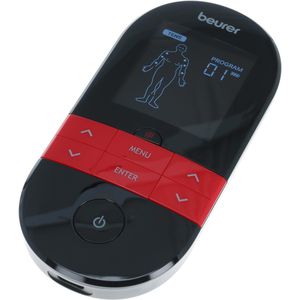
Beurer Reizstromgerät EM 59 Heat, TENS & EMS, 64 Programme, 2 Kanäle, 4 Elektroden-Pads" 32 EMS Programme (elektronische Muskelstimulation) zur medikamentfreien Schmerzlinderung 12 TENS Programme (transkutane elektrische Nervenstimulation) für Muskelregenration und -training 20 Massageprogramme für Wohlbefinden & Entspannung ""Doctor's-Function"" zur Abstimmung auf persönliches Therapieprogramm Mit zuschaltbarer Wärmefunktion (leicht & stark) 4 Elektrodenpads (45 x 45mm) von denen jeweils 2 über 2 getrennt regelbare Kanäle gesteuert werden können Anzeige der Elektrodenposition zur Vereinfachung von Programmwahl & Platzierung Zwischen 5 und 100 Minunten einstellbare Behandlungszeit Beleuchtetes LC-Display, Sicherheitsabschaltung und Tastensperre Bedienelement kann mit Gürtelclip an der Kleidung angebracht werden Stromversorgung: Lithium Ionen Akku (wiedeaufladbar) Maße: 6,6 x 13,5 x 2,6 cm (BxHxT) Garantie: 5 Jahre Herstellergarantie Merkmale: Anzahl Elektroden: 4 Elektroden Anwendung: Massage, Muskelaufbau (EMS), Schmerztherapie (TENS) sonstiges: Lieferung: inkl. 4 selbstklebende Elektrodenpads (45 x 45 mm), Anschlusskabel, Gürtelclip "69,98 €*Versand: 4,15 €Sichere Weiterleitung zum Anbieter
-
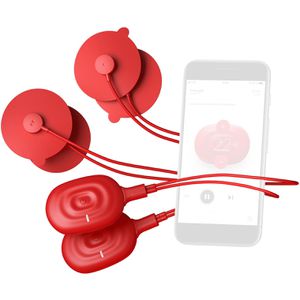
PowerDot Reizstromgerät 2.0 Duo Set, TENS & EMS, 10 Programme, 2 Kanäle, 4 Elektroden-Pads10 TENS, EMS & Massageprogramme, die individuell zusammgestellt werden können Set bestehend aus 2 PowerDot-Pods (Gerät) und 4 Elektroden-Pads Kabellose Steuerung des PowerDot-Pods über PowerDot-App (Android/iOS) 4 Elektrodenpads (ø 55mm) von denen jeweils 2 separat gesteuert werden können EMS = elektronische Muskelstimulation zur medikamentfreien Schmerzlinderung TENS = transkutane elektrische Nervenstimulation für Muskelregenration und-training Anzeige der Elektrodenposition zur Vereinfachung von Programmwahl & Platzierung Stromversorgung: Lithium Ionen Akku (wiederaufladbar) Maße: 6 x 14 x 4,4 cm (BxHxT) Merkmale: Anzahl Elektroden: 4 Elektroden Anwendung: Massage, Muskelaufbau (EMS), Schmerztherapie (TENS) sonstiges: Lieferung: inkl. 4 selbstklebende Elektrodenpads (ø 55mm), Anschlusskabel349,99 €*Versand: 4,15 €Sichere Weiterleitung zum Anbieter


-
Wo finde ich die Entwickleroptionen?
Die Entwickleroptionen sind normalerweise in den Einstellungen deines Android-Geräts versteckt. Um sie zu aktivieren, musst du zuerst in die Einstellungen deines Geräts gehen. Scrolle dann nach unten und tippe auf "Über das Telefon" oder "Telefoninfo". Dort findest du normalerweise den Menüpunkt "Build-Nummer". Tippe mehrmals hintereinander auf "Build-Nummer", bis eine Meldung erscheint, dass die Entwickleroptionen aktiviert sind. Anschließend kannst du zu den Entwickleroptionen navigieren, indem du zurück zu den Einstellungen gehst und dort den Menüpunkt "Entwickleroptionen" auswählst. **
-
Wo finde ich Entwickleroptionen s8?
Die Entwickleroptionen auf einem Samsung Galaxy S8 können aktiviert werden, indem man zuerst in die Einstellungen des Geräts geht. Dort scrollt man ganz nach unten und wählt den Punkt "Telefoninfo" oder "Über das Telefon" aus. Anschließend tippt man mehrmals hintereinander auf die Build-Nummer, bis eine Meldung erscheint, dass die Entwickleroptionen freigeschaltet wurden. Nun kann man unter den Einstellungen die Entwickleroptionen finden und aktivieren. Dort stehen verschiedene erweiterte Einstellungen zur Verfügung, die für Entwickler nützlich sein können. **
-
Wie kommt man in die Entwickleroptionen?
Um in die Entwickleroptionen auf einem Android-Gerät zu gelangen, musst du zuerst in die Einstellungen deines Geräts gehen. Dort scrollst du nach unten und wählst den Punkt "Über das Telefon" oder "Telefoninfo" aus. Anschließend suchst du nach der Build-Nummer und tippst sie mehrmals hintereinander an. Nach einigen Malen wirst du aufgefordert, deine PIN oder dein Passwort einzugeben. Sobald du dies getan hast, erhältst du die Meldung, dass die Entwickleroptionen aktiviert sind. Nun kannst du in den Einstellungen unter "System" die Entwickleroptionen finden und anpassen. **
-
Was sind die Entwickleroptionen auf Android?
Die Entwickleroptionen auf Android sind eine Reihe von erweiterten Einstellungen, die normalerweise für Entwickler gedacht sind. Sie ermöglichen es Benutzern, auf Funktionen zuzugreifen, die normalerweise nicht sichtbar oder zugänglich sind, wie z.B. das USB-Debugging, die Aktivierung des Bildschirm-Overlays oder die Anpassung der Animationseinstellungen. Sie sollten jedoch mit Vorsicht verwendet werden, da sie für den durchschnittlichen Benutzer möglicherweise nicht relevant oder sogar schädlich sein können. **


Was sind die Entwickleroptionen auf Android?
Die Entwickleroptionen auf Android sind eine Reihe von erweiterten Einstellungen, die normalerweise für Entwickler gedacht sind, um ihre Apps zu testen und zu debuggen. Sie ermöglichen es Benutzern, auf Funktionen zuzugreifen, die normalerweise nicht sichtbar oder zugänglich sind, wie zum Beispiel USB-Debugging, Bildschirmaufzeichnung oder das Aktivieren von simulierten Standorten. Es ist wichtig zu beachten, dass diese Optionen für den durchschnittlichen Benutzer nicht empfohlen sind, da sie zu Fehlfunktionen oder Instabilität führen können. **
Warum funktioniert das Aktivieren der Entwickleroptionen nicht?
Es gibt mehrere mögliche Gründe, warum das Aktivieren der Entwickleroptionen nicht funktioniert. Einer davon könnte sein, dass das Gerät möglicherweise nicht über die erforderlichen Berechtigungen verfügt, um die Entwickleroptionen zu aktivieren. Ein weiterer Grund könnte sein, dass das Gerät möglicherweise nicht auf dem neuesten Stand ist und ein Software-Update benötigt wird. Schließlich könnte es auch sein, dass das Gerät möglicherweise von einem Administrator eingeschränkt ist und das Aktivieren der Entwickleroptionen nicht zulässt. **
Top-Angebote
Produkte zum Begriff Entwickleroptionen:
-
Dittmann Reizstromgerät TEN 250, TENS & EMS, 46 Programme, 2 Kanäle, 8 Elektroden-Pads11 EMS Programme (elektronische Muskelstimulation) zur medikamentfreien Schmerzlinderung 25 TENS Programme (transkutane elektrische Nervenstimulation) für Muskelregenration und -training 10 Massageprogramme für Wohlbefinden & Entspannung 8 Elektrodenpads (40 x 40mm) von denen jeweils 4 über 2 getrennt regelbare Kanäle gesteuert werden können Zwischen 5 und 90 Minunten einstellbare Behandlungszeit Beleuchtetes LC-Display, Sicherheitsabschaltung und Tastensperre Bedienelement kann mit Gürtelclip an der Kleidung angebracht werden Stromversorgung: 4x 1,5V AAA / Micro Maße: 6 x 11,5 x 2,5 cm (BxHxT) Merkmale: Anzahl Elektroden: 8 Elektroden Anwendung: Massage, Muskelaufbau (EMS), Schmerztherapie (TENS) sonstiges: Lieferung: inkl. 8 selbstklebende Elektrodenpads (40 x 40 mm), 2 Anschlusskabel, Batterien42,89 €*Versand: 0,00 €Sichere Weiterleitung zum Anbieter
-
Mikrofon "Nachrichten"Mikrofon Nachrichten – Newsflash: Dieses Must-have dürfen sich fleißige Faschingsreporter nicht entgehen lassen!Besonderheiten: mit Aufschrift NEWS channelLieferumfang: MikrofonDetails: Kunststoff-Mikrofon mit SchaumstoffGrößenhinweis: 25 cmFarbe: rot/weiß/schwarzAls unerschrockener Reporter berichten Sie live und in Farbe über das aktuelle Faschingstreiben. Furchtlos interviewen Sie Geister und Dämonen, drehen Dokumentation über das Faschings-Tierreich oder decken Ungerechtigkeiten bei Hofe auf! Egal, für welche Story Sie sich entscheiden, mit Ihrem täuschend echt aussehenden Mikrofon erleben Sie bestimmt Faschingsabenteuer, über die es sich zu berichten lohnt!6,95 €*Versand: 4,99 €Sichere Weiterleitung zum Anbieter
-
Beurer Reizstromgerät EM 59 Heat, TENS & EMS, 64 Programme, 2 Kanäle, 4 Elektroden-Pads" 32 EMS Programme (elektronische Muskelstimulation) zur medikamentfreien Schmerzlinderung 12 TENS Programme (transkutane elektrische Nervenstimulation) für Muskelregenration und -training 20 Massageprogramme für Wohlbefinden & Entspannung ""Doctor's-Function"" zur Abstimmung auf persönliches Therapieprogramm Mit zuschaltbarer Wärmefunktion (leicht & stark) 4 Elektrodenpads (45 x 45mm) von denen jeweils 2 über 2 getrennt regelbare Kanäle gesteuert werden können Anzeige der Elektrodenposition zur Vereinfachung von Programmwahl & Platzierung Zwischen 5 und 100 Minunten einstellbare Behandlungszeit Beleuchtetes LC-Display, Sicherheitsabschaltung und Tastensperre Bedienelement kann mit Gürtelclip an der Kleidung angebracht werden Stromversorgung: Lithium Ionen Akku (wiedeaufladbar) Maße: 6,6 x 13,5 x 2,6 cm (BxHxT) Garantie: 5 Jahre Herstellergarantie Merkmale: Anzahl Elektroden: 4 Elektroden Anwendung: Massage, Muskelaufbau (EMS), Schmerztherapie (TENS) sonstiges: Lieferung: inkl. 4 selbstklebende Elektrodenpads (45 x 45 mm), Anschlusskabel, Gürtelclip "69,98 €*Versand: 4,15 €Sichere Weiterleitung zum Anbieter
-
Wie aktiviere ich Entwickleroptionen?
Um die Entwickleroptionen auf einem Android-Gerät zu aktivieren, musst du zuerst in die Einstellungen deines Geräts gehen. Suche dort nach dem Punkt "Über das Telefon" oder "Telefoninfo". Tippe dann mehrmals hintereinander auf die Build-Nummer, bis eine Meldung erscheint, dass die Entwickleroptionen aktiviert wurden. Nun kannst du in den Einstellungen unter "System" die Entwickleroptionen finden und aktivieren. Dort hast du Zugriff auf erweiterte Einstellungen, die normalerweise für Entwickler gedacht sind. **
-
Wo finde ich Entwickleroptionen s7?
Die Entwickleroptionen auf einem Samsung Galaxy S7 können aktiviert werden, indem man zuerst in die Einstellungen des Geräts geht. Dort scrollt man ganz nach unten und wählt den Punkt "Telefoninfo" oder "Über das Telefon" aus. Anschließend tippt man mehrmals hintereinander auf die Build-Nummer, bis eine Meldung erscheint, dass die Entwickleroptionen freigeschaltet wurden. Nun kann man in den Einstellungen unter "Entwickleroptionen" verschiedene erweiterte Einstellungen vornehmen, um beispielsweise USB-Debugging zu aktivieren oder den Bildschirm-Overlay zu steuern. **
-
Wo finde ich die Entwickleroptionen?
Die Entwickleroptionen sind normalerweise in den Einstellungen deines Android-Geräts versteckt. Um sie zu aktivieren, musst du zuerst in die Einstellungen deines Geräts gehen. Scrolle dann nach unten und tippe auf "Über das Telefon" oder "Telefoninfo". Dort findest du normalerweise den Menüpunkt "Build-Nummer". Tippe mehrmals hintereinander auf "Build-Nummer", bis eine Meldung erscheint, dass die Entwickleroptionen aktiviert sind. Anschließend kannst du zu den Entwickleroptionen navigieren, indem du zurück zu den Einstellungen gehst und dort den Menüpunkt "Entwickleroptionen" auswählst. **
-
Wo finde ich Entwickleroptionen s8?
Die Entwickleroptionen auf einem Samsung Galaxy S8 können aktiviert werden, indem man zuerst in die Einstellungen des Geräts geht. Dort scrollt man ganz nach unten und wählt den Punkt "Telefoninfo" oder "Über das Telefon" aus. Anschließend tippt man mehrmals hintereinander auf die Build-Nummer, bis eine Meldung erscheint, dass die Entwickleroptionen freigeschaltet wurden. Nun kann man unter den Einstellungen die Entwickleroptionen finden und aktivieren. Dort stehen verschiedene erweiterte Einstellungen zur Verfügung, die für Entwickler nützlich sein können. **
Ähnliche Suchbegriffe für Entwickleroptionen
-
PowerDot Reizstromgerät 2.0 Duo Set, TENS & EMS, 10 Programme, 2 Kanäle, 4 Elektroden-Pads10 TENS, EMS & Massageprogramme, die individuell zusammgestellt werden können Set bestehend aus 2 PowerDot-Pods (Gerät) und 4 Elektroden-Pads Kabellose Steuerung des PowerDot-Pods über PowerDot-App (Android/iOS) 4 Elektrodenpads (ø 55mm) von denen jeweils 2 separat gesteuert werden können EMS = elektronische Muskelstimulation zur medikamentfreien Schmerzlinderung TENS = transkutane elektrische Nervenstimulation für Muskelregenration und-training Anzeige der Elektrodenposition zur Vereinfachung von Programmwahl & Platzierung Stromversorgung: Lithium Ionen Akku (wiederaufladbar) Maße: 6 x 14 x 4,4 cm (BxHxT) Merkmale: Anzahl Elektroden: 4 Elektroden Anwendung: Massage, Muskelaufbau (EMS), Schmerztherapie (TENS) sonstiges: Lieferung: inkl. 4 selbstklebende Elektrodenpads (ø 55mm), Anschlusskabel349,99 €*Versand: 4,15 €Sichere Weiterleitung zum Anbieter
-
Sprachkurs Plus Spanisch / Buch mit MP3-CD, Online-Übungen, App und Videos, Schulbücher von CollectifZielstufe A2. Der Sprachkurs Plus Spanisch wurde nach den neuesten Erkenntnissen der Neurodidaktik entwickelt. Ihnen steht ein umfassendes Lernpaket zur Verfügung. Sie werden Spanisch auf eine abwechslungsreichere und effektivere Weise lernen als je zuvor! Vierzehn unterhaltsame und motivierende Lektionen führen Anfänger zum Niveau A2 (Grundkenntnisse): - sehr gut strukturiert und klar - abwechslungsreiches Training aller vier Fertigkeiten: Schreiben, Sprechen, Lesen und Hörverstehen - multimediales Lernen: visuell, auditiv und haptisch - viele Lerntipps - Videoclips mit Übungen - Anhang mit kurzer Grammatik, Verbtabellen, Lösungen und Transkriptionen - zahlreiche Tests zur Überprüfung des Lernfortschritts - interessante Zusatzinformationen über das Land, die Menschen und interkulturelle Unterschiede - zusätzliche Online-Übungen für alle Lektionen - mit der kostenlosen App haben Sie Zugriff auf alle Audiodateien.32,00 €*Versand: 0,00 €Sichere Weiterleitung zum Anbieter
-
Oddone, Lucrezia: Videogrammatica della lingua italiana. Übungsbuch + Videos onlineVideogrammatica della lingua italiana. Übungsbuch + Videos online , regole ed esercizi.... e con i video di "Italiano con Lucrezia" / Übungsbuch + Videos online , Halterungen & Klemmen > Fußsteuerung, Pedale & Fußauflagen , Erscheinungsjahr: 20240717, Produktform: Kartoniert, Autoren: Oddone, Lucrezia, Seitenzahl/Blattzahl: 240, Keyword: Erwachsene;Gramm. Darst.;Grammatik;Italienisch;Jugendliche ab 16;Sprachen lernen;Sprachen unterrichten;Universität;junge Erwachsene, Fachschema: Italienisch / Lehrbuch, Lehrgang, VHS, Warengruppe: HC/Schulbücher/VHS/Erwachsenenbildung, UNSPSC: 49019900, Warenverzeichnis für die Außenhandelsstatistik: 49019900, Länge: 279, Breite: 213, Höhe: 15, Gewicht: 532, Produktform: Kartoniert, Genre: Schule und Lernen,28,00 €*Versand: 0,00 €Sichere Weiterleitung zum Anbieter
-
Wie kommt man in die Entwickleroptionen?
Um in die Entwickleroptionen auf einem Android-Gerät zu gelangen, musst du zuerst in die Einstellungen deines Geräts gehen. Dort scrollst du nach unten und wählst den Punkt "Über das Telefon" oder "Telefoninfo" aus. Anschließend suchst du nach der Build-Nummer und tippst sie mehrmals hintereinander an. Nach einigen Malen wirst du aufgefordert, deine PIN oder dein Passwort einzugeben. Sobald du dies getan hast, erhältst du die Meldung, dass die Entwickleroptionen aktiviert sind. Nun kannst du in den Einstellungen unter "System" die Entwickleroptionen finden und anpassen. **
-
Was sind die Entwickleroptionen auf Android?
Die Entwickleroptionen auf Android sind eine Reihe von erweiterten Einstellungen, die normalerweise für Entwickler gedacht sind. Sie ermöglichen es Benutzern, auf Funktionen zuzugreifen, die normalerweise nicht sichtbar oder zugänglich sind, wie z.B. das USB-Debugging, die Aktivierung des Bildschirm-Overlays oder die Anpassung der Animationseinstellungen. Sie sollten jedoch mit Vorsicht verwendet werden, da sie für den durchschnittlichen Benutzer möglicherweise nicht relevant oder sogar schädlich sein können. **
-
Was sind die Entwickleroptionen auf Android?
Die Entwickleroptionen auf Android sind eine Reihe von erweiterten Einstellungen, die normalerweise für Entwickler gedacht sind, um ihre Apps zu testen und zu debuggen. Sie ermöglichen es Benutzern, auf Funktionen zuzugreifen, die normalerweise nicht sichtbar oder zugänglich sind, wie zum Beispiel USB-Debugging, Bildschirmaufzeichnung oder das Aktivieren von simulierten Standorten. Es ist wichtig zu beachten, dass diese Optionen für den durchschnittlichen Benutzer nicht empfohlen sind, da sie zu Fehlfunktionen oder Instabilität führen können. **
-
Warum funktioniert das Aktivieren der Entwickleroptionen nicht?
Es gibt mehrere mögliche Gründe, warum das Aktivieren der Entwickleroptionen nicht funktioniert. Einer davon könnte sein, dass das Gerät möglicherweise nicht über die erforderlichen Berechtigungen verfügt, um die Entwickleroptionen zu aktivieren. Ein weiterer Grund könnte sein, dass das Gerät möglicherweise nicht auf dem neuesten Stand ist und ein Software-Update benötigt wird. Schließlich könnte es auch sein, dass das Gerät möglicherweise von einem Administrator eingeschränkt ist und das Aktivieren der Entwickleroptionen nicht zulässt. **
* Alle Preise verstehen sich inklusive der gesetzlichen Mehrwertsteuer und ggf. zuzüglich Versandkosten. Die Angebotsinformationen basieren auf den Angaben des jeweiligen Shops und werden über automatisierte Prozesse aktualisiert. Eine Aktualisierung in Echtzeit findet nicht statt, so dass es im Einzelfall zu Abweichungen kommen kann. ** Hinweis: Teile dieses Inhalts wurden von KI erstellt.